emulator android pc gaming dengan virtualisasi
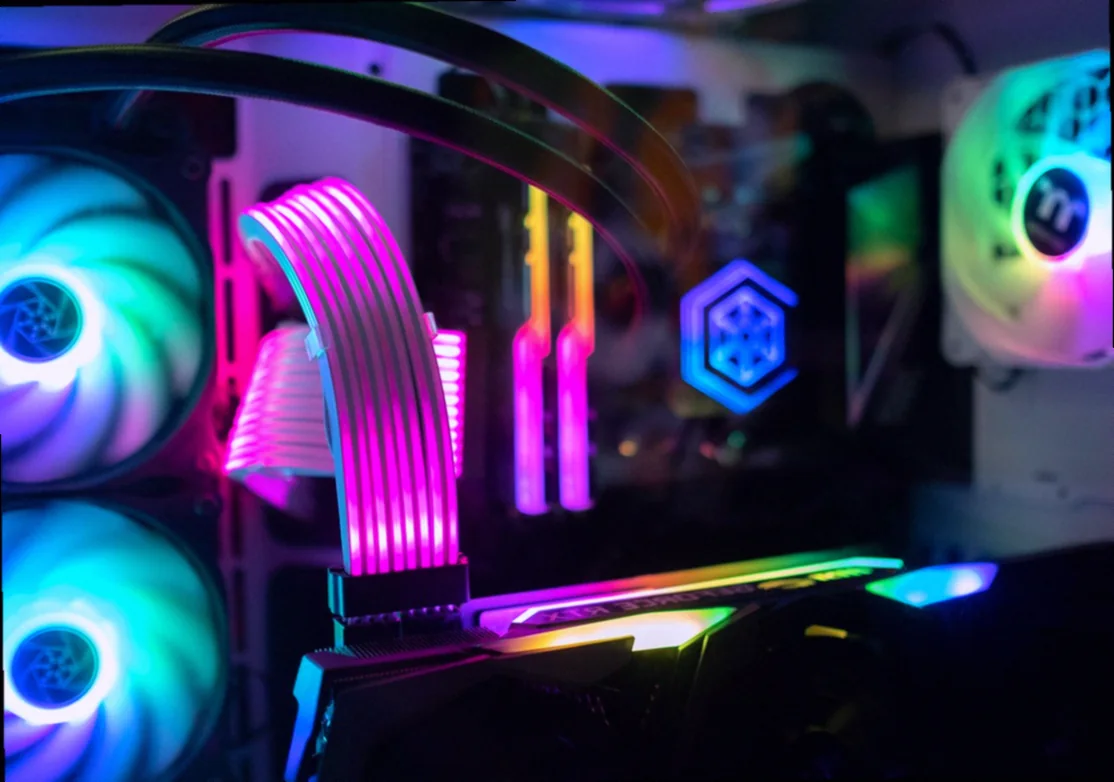
Apa itu emulator android pc gaming dengan virtualisasi?
Emulator Android PC dengan virtualisasi itu kayak punya smartphone Android di dalam komputer lo, tapi dengan performa yang lebih kencang! Teknologi virtualisasi (seperti Intel VT-x atau AMD-V) membuat emulator bisa ngakses hardware PC secara langsung, jadi game-game berat kayak Genshin Impact, Mobile Legends, atau Free Fire bisa berjalan mulus tanpa lag. Bedanya sama emulator biasa? Virtualisasi bikin game lebih stabil, FPS tinggi, dan baterai PC lo nggak cepet abis (karena nggak pake resource berlebihan).
Cara / Tips Utama
- Aktifkan virtualisasi di BIOS - Pertama-tama, masuk ke BIOS (tekan Del/F2/F12 saat booting) dan cari opsi Intel VT-x (untuk Intel) atau AMD-V/SVM (untuk AMD). Aktifkan, save, lalu restart PC. Tanpa ini, emulator nggak bisa pakai virtualisasi!
- Pilih emulator yang support virtualisasi - Nggak semua emulator punya fitur ini. Rekomendasi terbaik: BlueStacks 5 (Hyper-V mode), LDPlayer 9, atau MuMu Player 12. Pastikan lo download versi terbaru ya!
- Atur RAM dan CPU secara manual - Di pengaturan emulator, alokasikan 4GB RAM dan 2-4 core CPU untuk game. Jangan terlalu rakus, soalnya PC lo juga butuh resource buat sistem operasi.
- Gunakan GPU dedicated - Kalau PC lo punya VGA (NVIDIA/AMD), pastikan emulator pakai GPU itu, bukan integrated graphics. Di BlueStacks, pilih "Performance" > "Graphics Engine" > "OpenGL/DirectX".
- Update driver grafis - Driver yang lama bikin game stuttering. Download driver terbaru dari NVIDIA GeForce Experience atau AMD Adrenalin. Untuk Intel, cek di Intel Driver & Support Assistant.
- Nonaktifkan antivirus sementara - Antivirus kadang ngeblok emulator karena dianggap "ancaman". Matikan dulu saat instalasi atau main game, tapi jangan lupa nyalain lagi setelah selesai!
- Pake keyboard mapping - Buat kontrol game lebih nyaman, atur tombol WASD untuk gerak, skill di 1-4, dan auto-aim jika perlu. Di LDPlayer, fitur "Operation Recording" bisa rekam gerakan lo buat auto-farming.
- Optimalkan pengaturan game - Di game seperti Call of Duty Mobile atau PUBG Mobile, turunin grafis ke "Medium" atau "Smooth" buat FPS stabil. Anti-aliasing dan shadow matikan aja kalau PC lo spek pas-pasan.
- Gunakan SSD - Emulator dan game diinstall di SSD bikin loading time cepet banget. Kalau lo masih pake HDD, siap-siap nunggu 5-10 detik setiap masuk game.
- Cek kompatibilitas game - Nggak semua game Android cocok dimainin di emulator. Game seperti Honor of Kings atau Black Desert Mobile kadang detect emulator dan bikin lo kena ban. Solusinya, pake fitur "Anti-Emulator Detection" di LDPlayer.
Tabel Perbandingan / Statistik
| Nama Emulator | Keunggulan | Rating (⭐) | Game Terbaik |
|---|---|---|---|
| BlueStacks 5 | Hyper-V mode, FPS tinggi, support multi-instance | 4.8/5 | Genshin Impact, Raid: Shadow Legends |
| LDPlayer 9 | Ringan, anti-detect emulator, fitur macro | 4.7/5 | Free Fire, Mobile Legends, COD Mobile |
| MuMu Player 12 | Stabil untuk game Tencent, grafis halus | 4.6/5 | PUBG Mobile, Arena of Valor |
| NoxPlayer | Custom kernel, cocok untuk rooting | 4.4/5 | Clash of Clans, Brawl Stars |
| Genymotion | Untuk developer, support Android versi lama | 4.2/5 | Testing game, bukan untuk gaming |
Strategi Terbaik 2026
- Gunakan cloud gaming hybrid - Kombinasikan emulator dengan layanan cloud seperti GeForce NOW atau Boosterroid buat game yang butuh spek tinggi. Misal, lo bisa main Diablo Immortal di emulator tapi rendering-nya di cloud.
- Overclock CPU/GPU (jika perlu) - Kalau PC lo udah tua, coba overclock sedikit (pake MSI Afterburner atau Intel XTU) buat dapetin FPS ekstra. Tapi hati-hati panasnya!
- Pake AI upscaling - Emulator seperti BlueStacks udah support AI-based upscaling buat bikin grafis game jadi lebih tajam tanpa lag. Fitur ini cocok buat game seperti Genshin Impact yang butuh detail tinggi.
- Multi-instance untuk farming - Buat akun kedua di game seperti Mobile Legends atau Free Fire pake fitur multi-instance. Lo bisa farming BP atau event sambil main di akun utama.
- Gunakan VPN untuk server luar - Kalau ping lo tinggi di server Asia, coba pake VPN ke Singapura atau Japan. Tapi hati-hati, beberapa game (kayak PUBG Mobile) ban VPN.
- Automasi dengan script - Di LDPlayer, lo bisa rekam gerakan untuk auto-farming (misal ngulang quest di Tower of Fantasy). Tapi jangan terlalu sering, nanti kena ban!
- Monitor suhu PC - Main game lama-lama bikin PC panas. Pake HWMonitor buat pantau suhu CPU/GPU. Kalau udah di atas 80°C, kasih pendingin ekstra atau turunin grafis.
Kesalahan yang Sering Dilakukan Pemula
Kesalahan 1: Nggak cek spek PC sebelum instal emulator. Emulator dengan virtualisasi butuh minimal 4GB RAM, CPU 4 core, dan GPU dedicated. Kalau spek lo di bawah itu, ya jangan harap bisa main Genshin Impact mulus.
Solusi: Cek spek PC lo di Task Manager > Performance atau pake CPU-Z. Kalau nggak memenuhi, cobain emulator ringan kayak MEmu Play.
Kesalahan 2: Menginstall emulator di drive C yang hampir penuh. Emulator + game bisa makan space 10-20GB. Kalau drive C lo cuma sisa 5GB, ya game pasti lag atau crash.
Solusi: Pindahin instalasi emulator ke drive lain (SSD lebih baik) atau hapus file sampah pake CCleaner.
Kesalahan 3: Nggak update emulator secara rutin. Versi lama emulator sering punya bug atau nggak support game terbaru. Misal, Mobile Legends update tapi emulator lo masih versi 2022, ya pasti error.
Solusi: Aktifkan auto-update di pengaturan emulator atau cek manual setiap bulan.
Kesalahan 4: Terlalu banyak nyalain multi-instance. Nyala 3-4 emulator sekaligus bikin PC lo jadi lemot kayak keong. Apalagi kalau spek lo pas-pasan.
Solusi: Batasi multi-instance maksimal 2 emulator kalau PC lo spek menengah. Kalau mau lebih, upgrade RAM ke 16GB.
FAQ - Pertanyaan yang Sering Ditanya
Apakah emulator dengan virtualisasi aman untuk PC?
Aman kok, asalkan lo download dari website resmi (bluestacks.com,